Сформировать запрос для табличного представления проекта можно во вкладке Редактор. В верхней части находится редактор запросов. В нижней части можно отобразить результаты запроса, чтобы проверить правильно ли он составлен. Работать с результатами удобнее на вкладке Результаты.
Редактор запросов выделен красной рамкой:
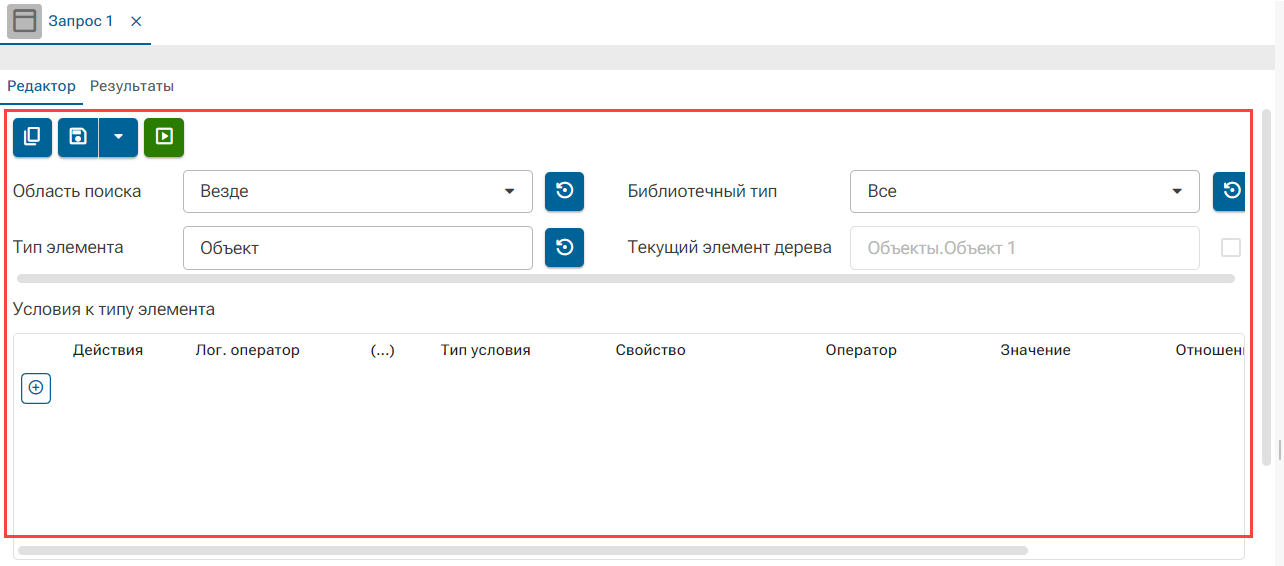
Порядок работы:
1.Определить параметры запросы: основные и дополнительные;
2.Нажать кнопку  Запустить запрос.
Редактор открывается при добавлении нового запроса, либо при двойном нажатии левой кнопки мыши по уже существующему в панели запросов.
Панель инструментов редактора запросов:
Элемент |
Название |
Описание |
|
Дублировать запрос |
Дублирует текущий запрос, после нажатия новый запрос появляется как вкладка над редактором запросов. |
|
Сохранить запрос |
Открывает диалоговое окно, в котором можно сохранить запрос, при нажатии на выпадающий список можно выбрать как именно будет сохранён запрос: сохранить запрос, сохранить запрос как глобальный. |
|
Запустить запрос |
Активирует выполнение запроса и открывает всплывающее окно, где отображается процесс выполнения запроса. |
|
Сбросить по умолчанию |
Сбрасывает фильтр поиска по умолчанию. |


Формирование условий запроса происходит в два этапа:
1. Определяются основные параметры
2. Определяются дополнительные условия выборки.
Основные параметры запроса
Основные параметры запроса определяются следующими полями:
Название |
Описание |
Область поиска |
Определяет место выполнения поиска элементов для отображения. Определение условий запроса нужно начинать с данного поля. Возможные варианты: •Везде •В системе •В объекте •В библиотеке •В выделенном элементе дерева. Если выбран вариант В выделенном элементе дерева, то появится дополнительное поле Текущий элемент дерева. |
Текущий элемент дерева |
Поле доступно, если в поле Область поиска выбрано В выделенном элементе дерева. Вид поля:
При первом обращении к полю в нем отобразится выделенный элемент в дереве, чтобы выполнить поиск в этом элементе нужно нажать на кнопку Чтобы выбрать другой элемент для поиска нужно нажать на кнопку |
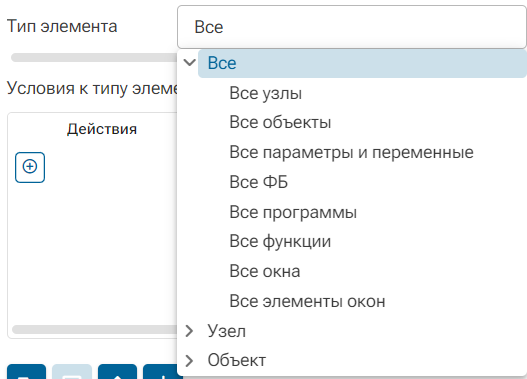
Тип элемента |
Определяет, среди каких элементов проекта нужно выполнять поиск. Вид выпадающего списка зависит от поля Область поиска. Вид выпадающего списка для области поиска Везде
|
Библиотечный тип |
Позволяет выбрать нужный библиотечный тип выбранного элементе в поле Тип элемента |



Установить значение поля по умолчанию можно нажав на кнопку  .
Дополнительные параметры запроса
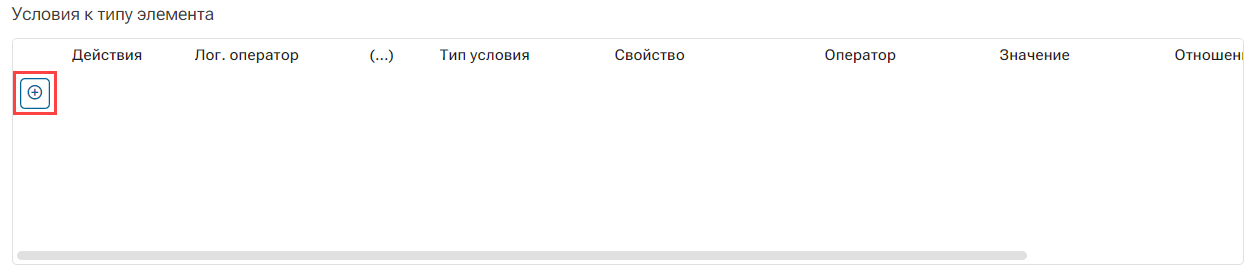
Выбор дополнительных параметров заключается в том, что определяются дополнительные условия к типу элемента. Для этого нужно нажать на кнопку в таблице:
Появится строка, в которой можно задать необходимые значения. Вид строки по умолчанию:
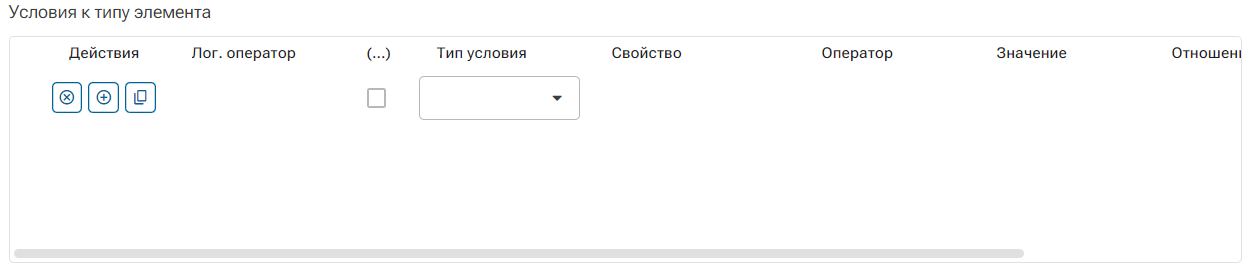
В строке заполнять можно те столбцы, которые имеют более светлый фон. Порядок столбцов в таблице может быть изменен. Для этого необходимо перетащить левой кнопкой мыши заголовок столбца в нужное место.
Столбец Действия
В столбце Действия находятся кнопки для управления запросом:
Вид |
Название |
Назначение |
|
Вставить условие ниже |
Добавляет ниже новую пустую строку для формирования еще одного условия |
|
Дублировать условие |
Добавляет ниже новую строку для формирования еще одного условия с настройками, как у текущего условия. |
|
Удалить условие |
Удаляет текущее условие. Если условие содержит вложенные условия, то они тоже удалятся. |


Столбец Тип условия
В зависимости от выбранного значения поля Тип условия будут доступны разные столбцы.
Порядок настройки для каждого Типа условия смотрите в соответствующих разделах:
•Тип условия запроса - Свойство
•Тип условия запроса - Отношение
Столбец Лог.оператор
Cтолбец Лог.оператор используется, если добавлено больше одного запроса. В этом случае в выпадающем списке можно выбрать:
•ИЛИ - в выборку попадут те элементы, которые удовлетворят любому из запросов.
•И - в выборку попадут только те элементы, которые удовлетворят сразу всем запросам.
•И НЕ - в выборку попадут только те элементы, которые удовлетворят другим запросам и не удовлетворит текущему.
•ИЛИ НЕ - в выборку попадут элементы, которые удовлетворят другим запросам или не удовлетворят текущему.
Пример:
Столбец (...)
Столбец (...) используется, если необходимо обобщить несколько условий запроса, взять их в скобки. Если установить флаг в данном столбце, то таблица будет иметь вид:
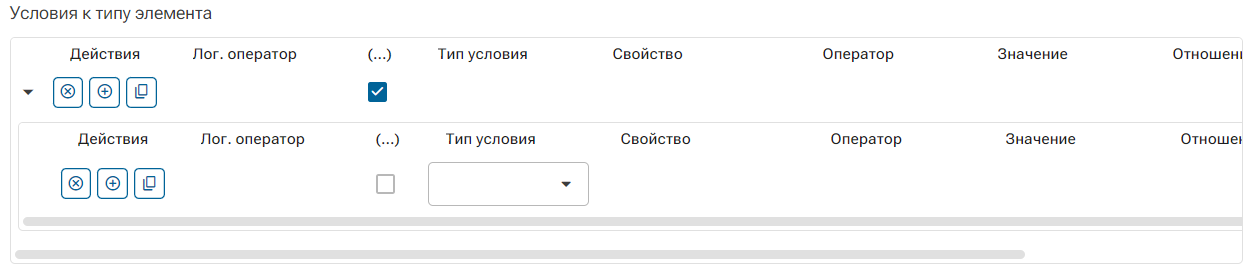
Т.е. появится возможность добавить несколько условий на вложенном уровне.