Добавление плаката
При нажатии на контрол Плакат появляется диалоговое окно, состоящее из двух вкладок: Плакаты и Диспетчерские пометки. Для выбора плаката требуется выделить его в диалоговом окне и перетащить на мнемосхему ЛКМ:
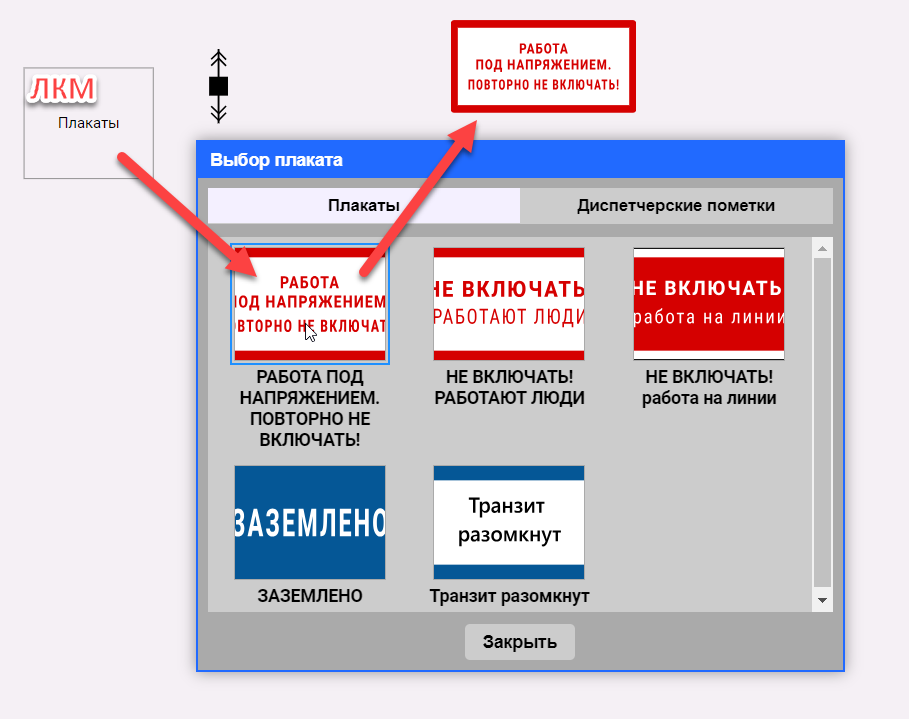
Плакаты могут быть установлены поверх других элементов окна.
Плакаты устанавливаются в рамках одного окна. При многомониторном режиме или использовании контейнеров необходимо установить контрол на каждом окне. Перемещать плакаты за пределы окна запрещено.
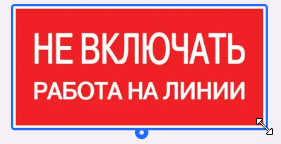
Перемещать плакат по окну можно, зажав ЛКМ. Изменить размеры плаката можно растягиванием выделенного контура:
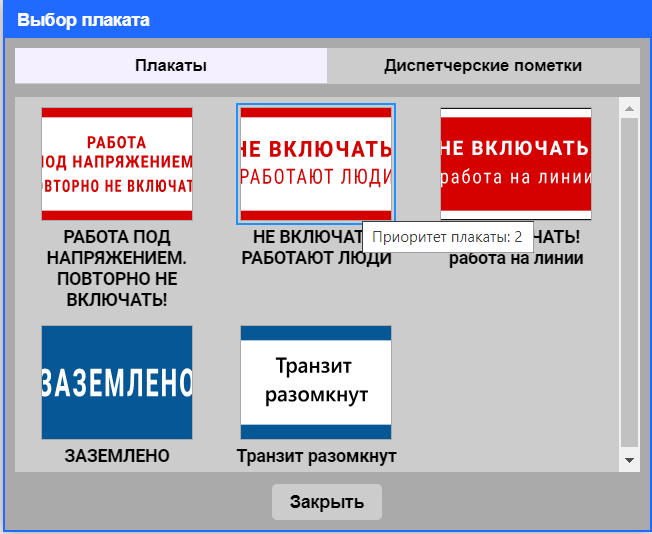
При добавлении плаката можно узнать его приоритет, наведя на плакат в окне выбора.
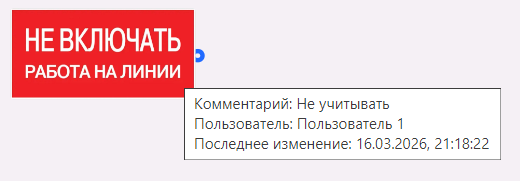
При наведении на добавленный плакат появляется всплывающая подсказка, содержащая следующую информацию:
•Комментарий;
•Пользователь - имя последнего пользователя, который проводил действия с плакатом: добавление, перемещение, установление связи, удаление связи, добавление/изменение комментария;
•Последнее изменение - дата и время последнего изменения плаката: добавление, перемещение, установление связи, удаление связи, добавление/изменение комментария;
Привязка плаката к элементу окна
Для привязки плаката к элементу необходимо:
1.Нажать на плакат ЛКМ - выделится прямоугольная область вокруг плаката. Каждая сторона прямоугольника содержит точку привязки по середине, которая становится видимой при наведении фокуса на эту сторону. Цвет этого прямоугольника и точки привязки задается в свойстве контрола Цвет контура при выделении.
2.Захватить точку привязки и перетянуть к элементу окна. Для установления связи нужно тянуть за точку до элемента. При пересечении указателем границы элемента у этого элемента выделяется прямоугольная область, с которой и будет установлена связь. Цвет этой прямоугольной области тоже задается в свойстве Цвет контура при выделении. Цвет линии связи определяется свойством Цвет линии связи.
3.Отпустить ЛКМ - установится связь с элементом. Связь отображается только при наведении на плакат или нажатии ЛКМ. Если нажать ЛКМ после установления связи, связь будет отображаться постоянно.
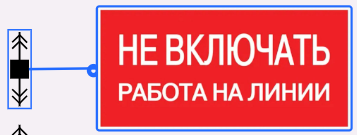
Если элемент полностью скрыт за другим, то связь устанавливается только с элементом на переднем плане.
Если элемент частично скрыт за другим, то плакат можно связать только с теми сторонами элемента, которые видимы полностью или больше половины.
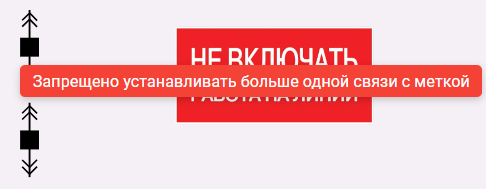
Один плакат можно связать с одним элементом окна. При попытке связать плакат с другим элементом появится всплывающая подсказка: Запрещено устанавливать больше одной связи с меткой:
Контекстное меню плаката
При нажатии ПКМ по плакату появляется контекстное меню с командами:
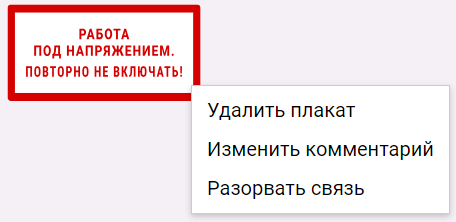
•Удалить плакат - удаляет плакат;
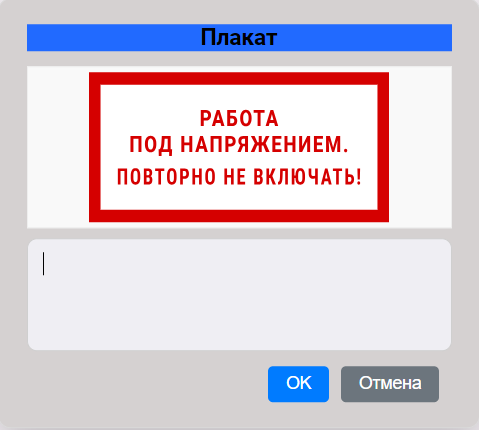
•Добавить комментарий/Изменить комментарий.
При отсутствии комментария отображается команда Добавить комментарий. После добавления комментария отображается команда Изменить комментарий. При вызове любой их команд появляется диалоговое окно для ввода комментария:
•Разорвать связь - разрывает связь плаката с элементом окна. Если связь не установлена, то этот пункт будет неактивен.
Контекстное меню контрола Плакат
При нажатии ПКМ по контролу Плакат появляется контекстное меню с командами:
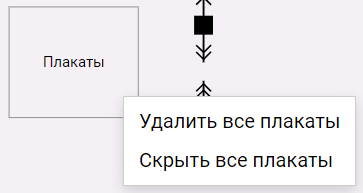
•Удалить все плакаты - удалятся все плакаты данного окна. При удалении всех плакатов очищается массив структур Плакаты.
•Скрыть все плакаты/Показать все плакаты - скрывает (делает невидимыми) все плакаты на данном окне/возвращает видимость этих плакатов. Команды неактивны, если на окне нет плакатов.
Группы плакатов
Если при установке 2-х и более плакатов они пересекаются хотя бы в одной точке, то автоматически происходит объединение их в условную группу, в которой они располагаются со смещением в несколько пикселей.
Порядок расположения плакатов в группе
Если плакаты связаны с одним элементом, то плакаты располагаются согласно их приоритету: на переднем плане остается плакат с наивысшим приоритетом.
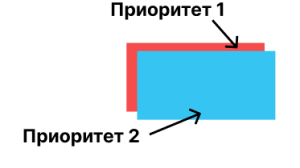
Для плакатов с одинаковым приоритетом и для диспетчерских пометок без приоритета порядок расположения определяется порядком установки: на передний план выходит последний установленный плакат.
Группа плакатов со смещением образуется всегда при их пересечении вне зависимости от наличия связей:
•Если все плакаты в группе не имеют связей, то порядок расположения соответствует описанному выше.
•Если в группе есть плакаты со связью и без связи, порядок следующий: плакаты со связью подчиняются приоритетному порядку или порядку по времени установки, а плакаты без связи устанавливаются за ними по времени добавления (вне зависимости от приоритета).
Допускается ситуация, при которой плакаты связаны с разными элементами, но при этом входят в одну группу. В этом случае порядок меток определяется общими правилами.
Плакаты Транзит разомкнут и Работа под напряжением и диспетчерские пометки не имеющие приоритет, согласно стандарту устанавливаются одиночно, то есть невозможно один и тот же элемент связать с плакатом без приоритета и другим плакатом. Эти плакаты не могут также входить в группы. При попытке установить одиночные плакаты вместе с другими возникает запрет и всплывает подсказка: Плакаты Транзит разомкнут, Работа под напряжением и диспетчерские пометки устанавливаются одиночно. Если плакаты на окне находятся на расстоянии (то есть группа не образуется), то запрет возникает при установке связи. При отпускании мыши вторая связь не образуется.

Контекстное меню для группы плакатов
При нажатии ПКМ в области группы плакатов вызывается общее меню с перечнем плакатов и с возможностью вызова команд для каждого из них:
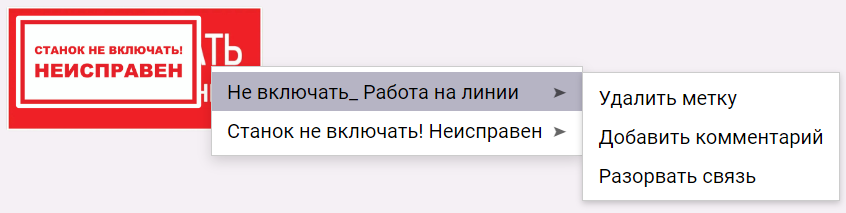
При выборе плаката он выделяется и выходит на первый план, но при этом общий порядок расположения не меняется.