Работа с ключами
Для работы с MasterSCADA 4D RT требуется USB-ключ. В настоящее время используются два типа USB-ключей компании Guardant:
•локальный (без надписи NET)
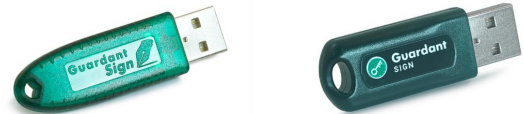
•сетевой (с надписью NET)
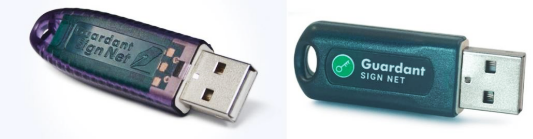
От типа ключа зависит принцип проверки лицензии, а также настройка для работы с ним.
Локальный ключ
Если вы вставили USB-ключ, но он никак не определяется ни в диспетчере устройств операционной системы, ни при запуске исполнительной системы MasterSCADA 4D, в первую очередь нужно посмотреть на световой индикатор на самом ключе. При полностью правильной работе ключа индикатор будет постоянно гореть ровным зеленым цветом. При неправильной установке индикатор будет моргать, сигнализируя о неисправности. Если же световая индикация отсутствует вовсе (индикатор на ключе не горит и не моргает), то значит ключ поврежден, и в этом случае его нужно заменить.
Сетевой ключ
Если Вы используете сетевые ключи (с надписью NET), потребуется установить приложение Сервер лицензий Guardant. Оно предназначено для работы на машине с ОС Windows. Также существует исполнение сервера под ОС Linux. Скачать сервер под любую ОС можно по ссылке.
После установки приложения Сервер лицензий Guardant на сервер откройте браузер и перейдите в панель управления сервера сетевых ключей, введя в адресную строку адрес сервера (по умолчанию http://localhost:3185 или, если сервер сетевых ключей находится на удаленном компьютере, то указывается его IP-адрес).
Далее выберите раздел Настройка ini-файла клиента и нажмите на Получить конфигурационный файл клиента gnclient.ini.
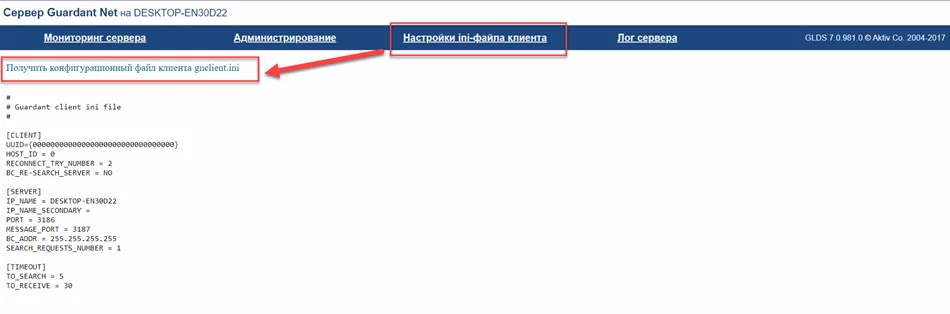
Сформированный файл необходимо перенести по пути C:\ProgramData\MPSSoft\MasterSCADA4D_RT\rt\server. Если в папке уже есть файл gnclient.ini, замените его на новый. Если после формирования файла gnclient.ini и перемещения его в требуемую директорию связь все равно отсутствует, откройте файл текстовым редактором и найдите строку, как на скриншоте ниже:
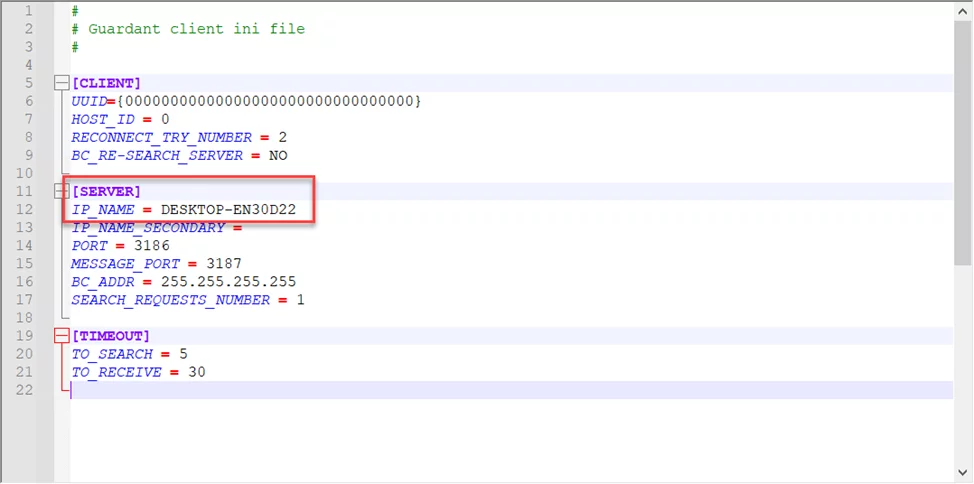
Замените значение строки IP_NAME на прямой IP-адрес машины с сервером сетевых ключей. Остальные настройки параметров данного файла Вы можете найти в инструкции, хранящейся на FTP-сервере в одном разделе вместе с драйверами.
Ручной поиск ключа
Если автоматический поиск ключа не сработал и MasterSCADA 4D не обнаружила ключ, в этом случае нужно задать его вручную. Для этого скачайте с FTP-сервера приложение FindKey. Приложение находится в папке FindKey из каталога Updates.
В указанном каталоге размещены два архива:
•FindKey.zip – графическая версия утилиты для ОС Windows.
•WorkWithKey_linux_X64.zip – консольная версия утилиты для 64-разрядных ОС Linux.
Графическое приложение
Загрузите архив FindKey.zip, разархивируйте его и запустите файл FindKey.exe.
Важно! Если приложение не запускается или выдает ошибку, то скачайте и установите компонент Visual C++ Нужна версия для x86 - vc_redist.x86.exe
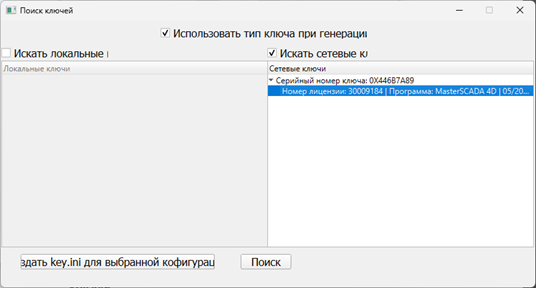
В открывшемся окне Поиск ключей в зависимости от типа ключа выберите нужный ключ и программу, нажмите на кнопку Поиск. Через контекстное меню лицензии или по кнопке Создать key.ini для выбранной конфигурации создаем файл конфигурации key.ini.
Консольное приложение
Консольная утилита KeyFinder_x64 предназначена для поиска ключей защиты Guardant в 64-разрядных ОС Linux.
Для работы с утилитой распакуйте архив на компьютер, с которого будет выполняться поиск ключей. Пользователь должен иметь права на чтение и запись в каталог, содержащий утилиту. Для файла KeyFinder_x64 также необходимо разрешить выполнение в качестве программы.
При запуске без параметров утилита выполняет поиск доступных локальных и сетевых ключей защиты и выводит информацию о найденных ключах и записанных на них лицензиях.
Для каждой обнаруженной лицензии отображаются следующие сведения:
•Product position – позиция продукта в ключе.
•ProductNumber – лицензионный номер программы.
•Program – наименование программы и дата окончания технической поддержки.
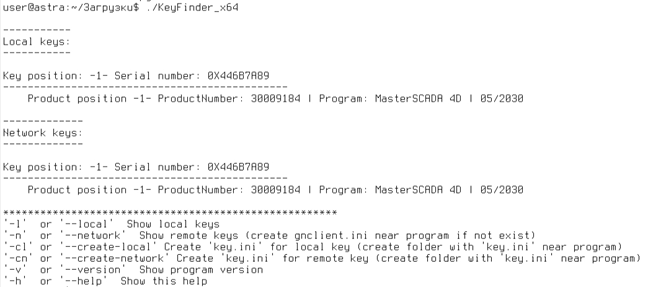
Для управления работой утилиты предусмотрены следующие параметры командной строки:
Параметр |
Назначение |
-l |
Поиск только локальных ключей. |
-n |
Поиск только сетевых ключей. |
-cl |
Создание файла key.ini для выбранного локального ключа. |
-cn |
Создание файла key.ini для выбранного сетевого ключа. |
-v |
Отображение версии утилиты. |
-h |
Отображение справочной информации. |
При использовании параметра -n в каталоге утилиты создается файл gnclient.ini, если он отсутствует.
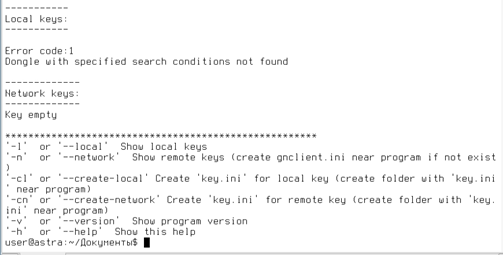
При возникновении ошибок во время поиска ключей соответствующая диагностическая информация выводится в окно терминала:
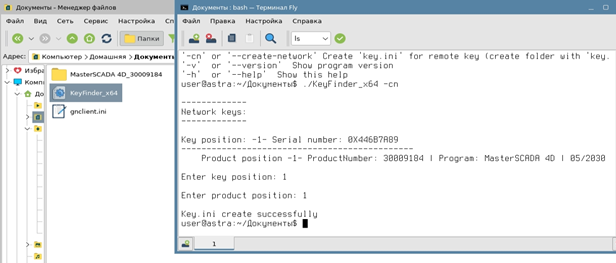
Для создания конфигурационного файла key.ini выполните следующие действия:
1.Запустите утилиту KeyFinder_x64 с параметром -cl для локального ключа или -cn для сетевого.
2.В отображаемом списке укажите позицию необходимого ключа.
3.Укажите позицию программного продукта, лицензия которого записана на выбранном ключе.
4.Дождитесь завершения формирования конфигурационного файла.
При успешном выполнении операции утилита выводит сообщение: Key.ini create successfully:
Файл конфигурации key.ini
Файл конфигурации key.ini сохраняется в папке вида ИмяПродука_НомерЛицензии. Данный файл key.ini необходимо перенести в директорию: C:\ProgramData\MPSSoft\MasterSCADA4D_RT\rt\server.
Важно! Данные директории являются путями по умолчанию и могут быть изменены пользователем по желанию.
После этого, пока файл key.ini будет находиться в папке вида ИмяПродукта_НомерЛицензии, автопоиск ключа будет выполняться автоматически.
Резервный key.ini
При ошибке ключа key.ini автопоиск ключа из папки программы C:\ProgramData\MPSSoft\MasterSCADA4D_RT\rt\server\ или из папки экземпляров прекращается.
Рекомендуем создавать резервный файл key1.ini в приложении FindKey.
В этом случае, если файл key.ini выдаст ошибку при работе с ним, то необходимо перейти к проверке ключей в следующей последовательности:
1.DataPath*\key.ini
2.DataPath*\key1.ini
3.ProgramPath*\key.ini
4.ProgramPath*\key1.ini
Если файл не найден или найден, но выдает ошибку при обращении к ключу, то переходим к проверке следующего ключа.
*DataPath - папка экземпляров
*ProgramPath - папка программы.
Более подробную информацию о работе с ключами смотрите в руководстве пользователя.
Смотрите также:
Чек-лист для решения проблемы с ключами
Исправление работы ключа защиты