Функциональный блок UsersGetGroups служит для получения списка ролей, в которые добавлен определенный пользователь.
Вид в дереве |
Вид в редакторе FBD |
|
|
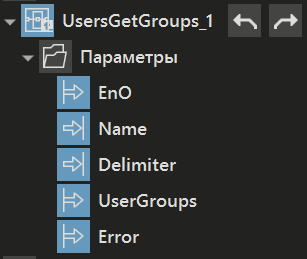
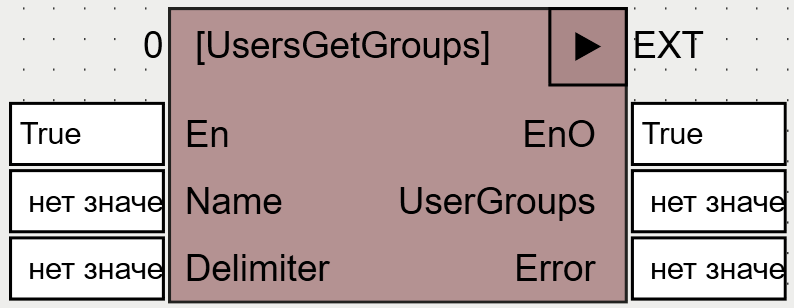
Входы и выходы ФБ:
Название |
Тип |
Назначение |
Входы |
||
Name |
STRING |
Задается имя пользователя, по которому требуется получить информацию о том, на какие роли он был назначен. |
Delimiter |
STRING |
Задается разделитель, который будет использоваться при формировании списка ролей. В качестве разделителей могут использоваться символы запятая, точка, точка с запятой, тильда и другие. |
Выходы |
||
UserGroups |
STRING |
Выход ФБ, на котором формируется список ролей, на которые назначен пользователь, указанный на входе Name. |
Error |
STRING |
Выводится текст ошибки в случае неуспешной работы функционального блока. |
Рекомендации по работе с ФБ
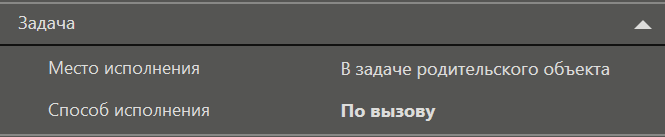
В панели свойств программы, в которой находится ФБ, в категории Задача рекомендуется устанавливать свойство Способ исполнения в состояние По вызову:
Как правило, для получения списка групп в окне создают Кнопку, затем в ее событие Клик мыши добавляют действие Вызвать программу (для этого функциональный блок следует перетащить на вход действия Программа).
Для удобного отображения списка групп можно использовать элемент Выпадающий список. Для этого на вход ФБ Delimiter следует подать символ ~ (тильда), и выход ФБ UserGetGroups соединить со свойством элемента Список.
Пример работы с ФБ UsersGetGroups
Рассмотрим пример отображения списка ролей выбранного пользователя в режиме исполнения с использованием элемента Выпадающий список.
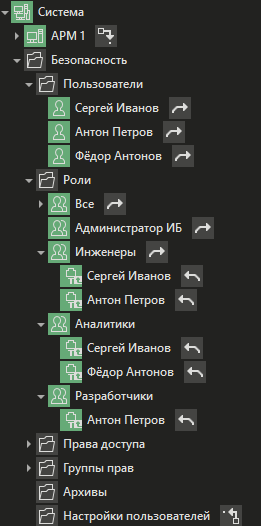
1. Добавим узел АРМ. В группе Безопасность создадим несколько Ролей и Пользователей. Свяжем их следующим образом:
2. Создадим объект и добавим в него ФБ UsersGetGroups. В настройках программы, в группе Задача в свойстве Способ исполнения выберем значение По вызову, как показано выше.
3. В объект добавим окно. Из палитры на окно вынесем элементы: Текстовый ввод, Кнопка, Выпадающий список и Текст. Для будущего вызова программы в клиенте добавим в кнопке действие Вызвать программу. Перенесем ФБ на параметр Программа. Появившиеся параметры действия настроим следующим образом:
•Параметр Name перетащим ЛКМ на Текстовый ввод;
•В качестве разделителя (вход Delimiter) выберем ~ (тильда);
•Параметр Error перетащим ЛКМ на контрол Текст;
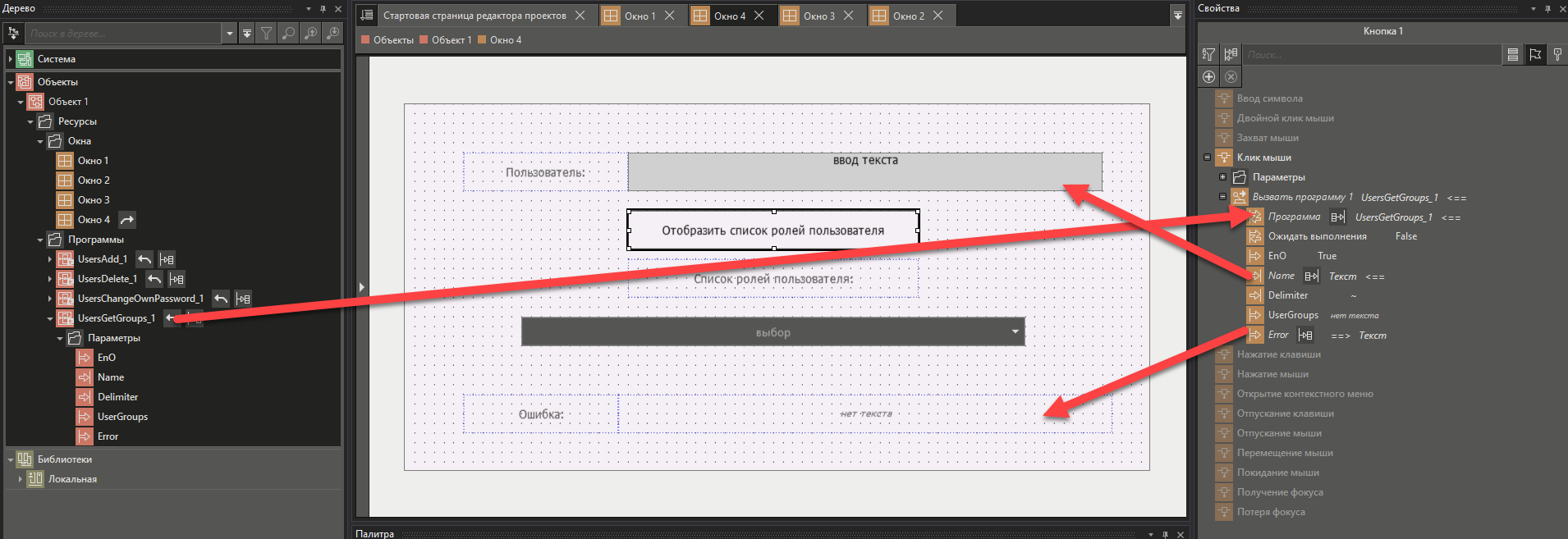
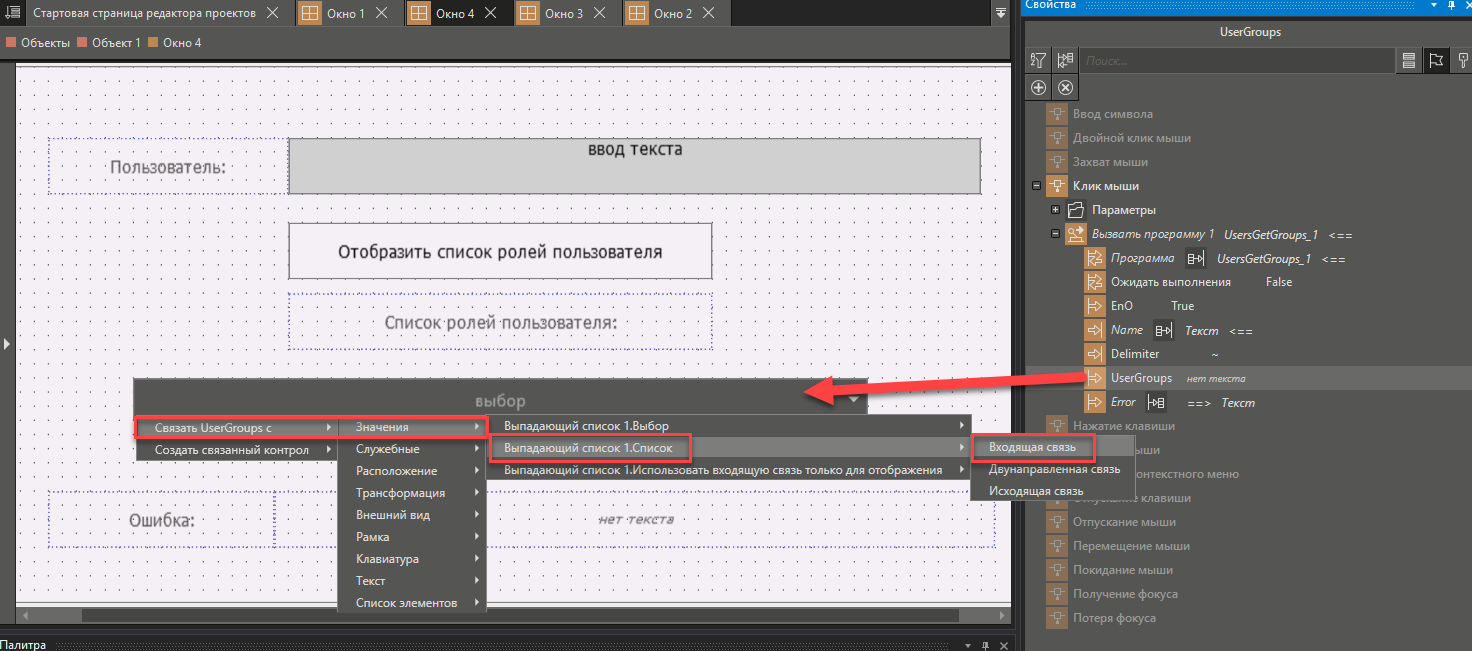
•Параметр UsersGroups перетащим ПКМ на Выпадающий список. В контекстном меню выберем пункты Значения/Список/Входящая связь:
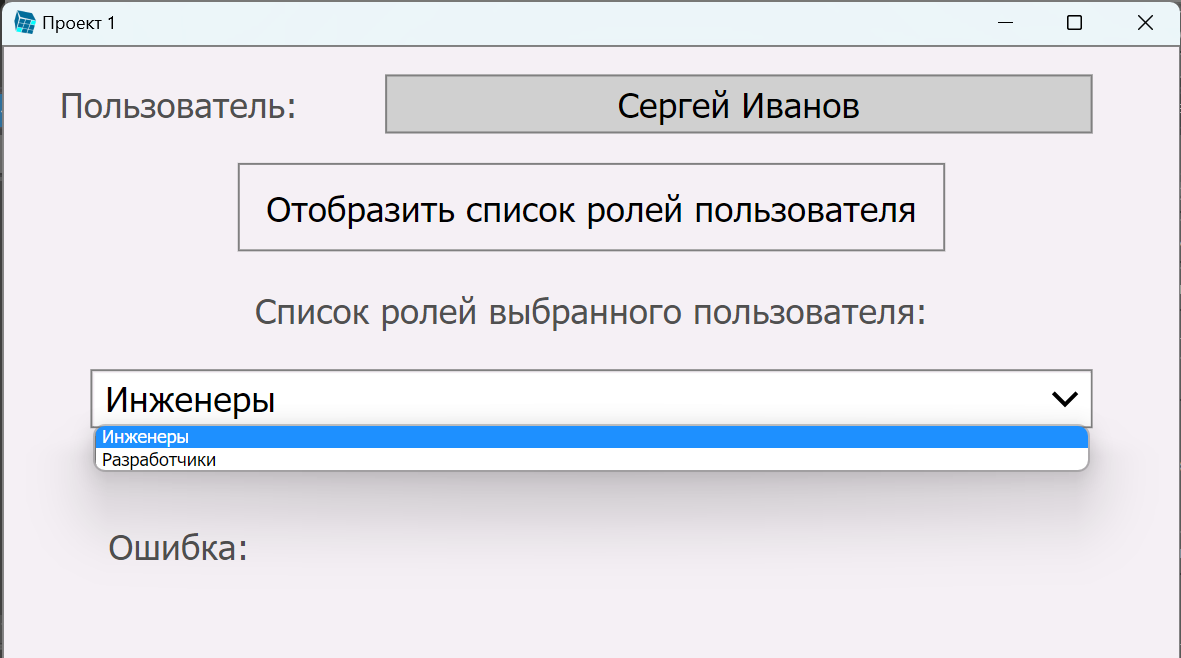
4. Запустим проект на исполнение - откроется окно авторизации. Выполним вход в систему под любым пользователем. В результате, откроется окно, созданное в режиме разработки. Введем Имя существующего пользователя. Нажмем на кнопку Отобразить список ролей пользователя. При успешной работе ФБ UsersGetGroups в выпадающем списке будут выведены все роли, к которым принадлежит выбранный пользователь, а поле Ошибка останется пустым:
Список ролей можно вывести не только для пользователя, созданного в режиме разработки, но и для пользователя, созданного в режиме исполнения с использованием ФБ UsersAdd.
Смотрите также: