MasterSCADA 4D имеет специальный генератор отчетов, который предназначен для формирования отчетов в режиме исполнения на основе данных из архива MasterSCADA 4D или других источников данных (сторонних баз PostgreSQL и MS SQL).
Важно! Модуль отчетов работает на исполнительных системах для ОС Windows, Linux. При использовании модуля в предопределенных контроллерах необходимо уточнить, поддерживается ли он в каждом конкретном типе.
Важно! Для возможности построения отчета в исполнительную систему должна входить опция MSRT4D-Rep. Данная опция включена в базовый функционал лицензий Standard, Professional, Enterprise. В версиях исполнительных систем Free и Lite модуль отчетов работает в DEMO-режиме.
Можно создавать периодические, итоговые отчеты, а также отчеты по изменению значений. В отчеты можно добавлять различные дополнительные элементы - как простейшие (например, номера страниц, имя и фамилию пользователя, от имени которого сформирован отчет, дата формирования), так и более сложные (например, штрих-коды, QR-коды, диаграммы и др.).
Порядок создания отчета в MasterSCADA 4D :
•Добавить отчет в дерево проекта, например, в объект или в узел;
•Указать источник данных отчета;
•Создать шаблон отчета, используя встроенный в редактор отчетов инструментарий;
•Добавить в проект функциональный блок для управления созданием отчета и определить способы изменения его входов (программно или при помощи элементов управления в окне);
•При необходимости организовать отображение отчетов в окне;
•Проверить работу генератора отчетов в исполнительной системе.
Все основные этапы создания отчета описаны в разделе Пример создания отчета.
Редактор открывается в центральной части окна MasterSCADA 4D автоматически после того, как в проект добавили элемент Отчет.
Чтобы добавить отчет, нужно воспользоваться контекстным меню узла или объекта:
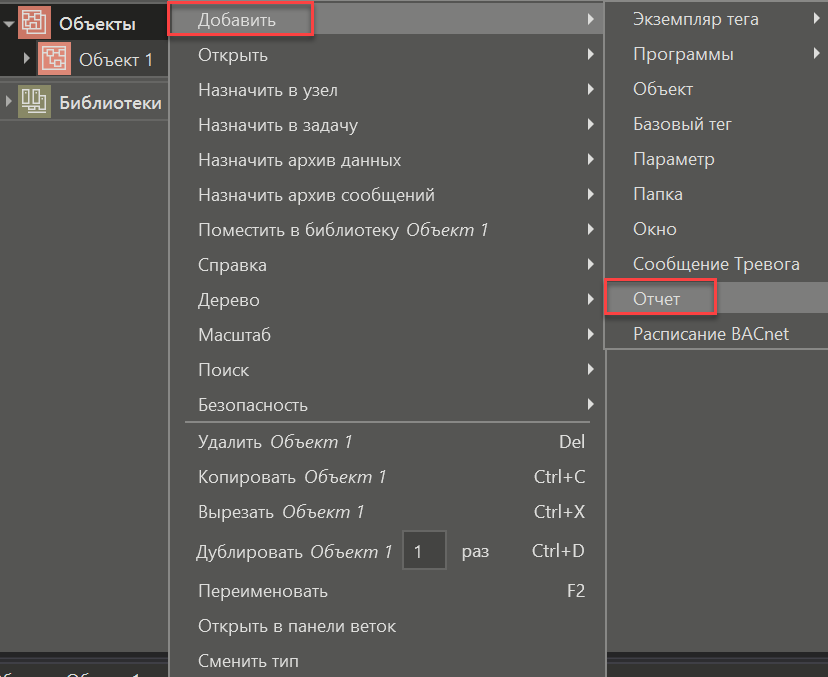
В дереве появится новый элемент Отчет и откроется Редактор отчетов:
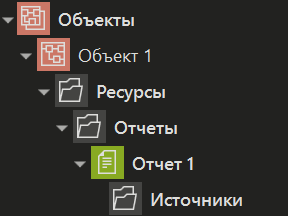
По умолчанию отчет содержит в себе группу Источники, в которую добавляются: переменные, архивы данных, архив сообщений, а также массив структур.
Открыть редактор для уже созданного ранее элемента проекта Отчет можно следующими способами:
•Дважды кликнуть по элементу Отчет в дереве;
•Выделить элемент в дереве и нажать клавишу Enter;
•Выполнить пункт контекстного меню элемента Редактировать...;
Вид редактора отчетов:
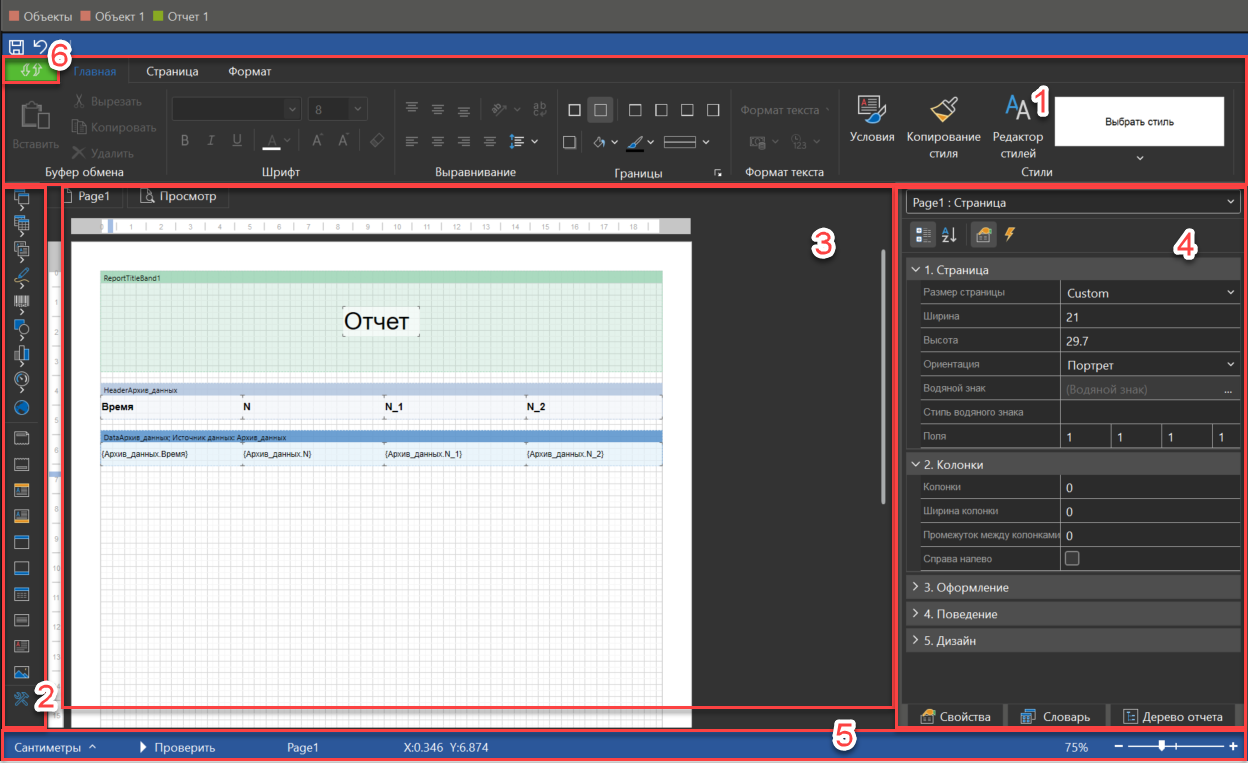
Окно редактора отчетов состоит из следующих компонентов:
1.Панель форматирования - используя инструменты данной панели можно настроить внешний вид добавленных компонентов (изменить шрифт, заливку, включить границы и т.д.).
2.Инструментарий - в данной панели находятся компоненты отчета.
3.Рабочая область отчета (Страница) - в данной области создается шаблон будущего отчета.
4.Набор панелей, состоящий из трех панелей:
•Словарь - в словаре располагаются источники данных, из которых происходит формирование отчета.
•Свойства - свойства текущего (выделенного) компонента.
•Дерево отчета - панель выводит структуру сформированного отчета в виде дерева.
5.Панель статуса - содержит дополнительные элементы управления отчетом, масштабом отчета его проверки.
6.Кнопка синхронизации - синхронизирует источники отчета по дереву проекта.
Основные положения
В генераторе отчетов используются три ключевых понятия:
1.Шаблон отчета - отчет с привязкой к переменнымMasterSCADA 4D.
2.Прототип отчета - отчет без привязки к переменнымMasterSCADA 4D.
3.Экземпляр отчета - конечный вид отчета.
Прототип/шаблон отчета делится на страницы. Каждая страница может иметь свои размеры и поля печати. Все компоненты в отчете располагаются на страницах. При построении отчета генератор последовательно обрабатывает все страницы отчета:
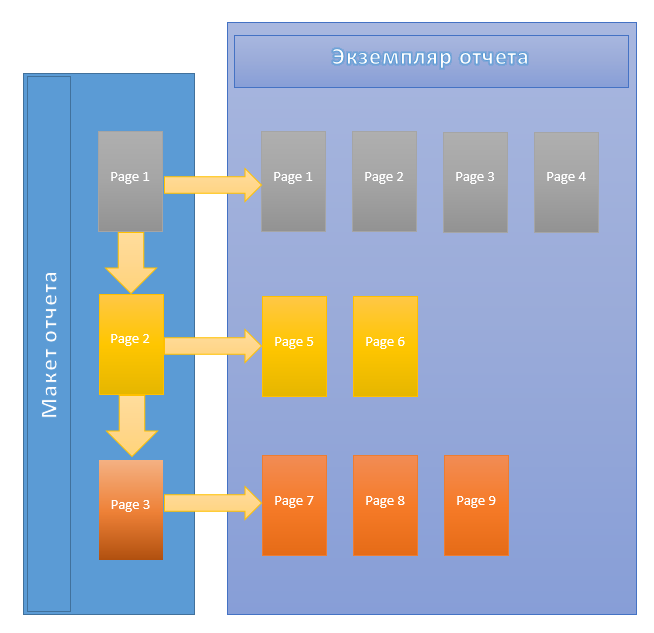
Все элементы шаблона отчета делятся на две категории: компоненты и контейнеры. Принципиальное отличие контейнера от компонента в том, что в контейнер можно вложить компонент или другой контейнер, тогда как в компонент ничего вложить нельзя. Например, элемент Текст относится к компонентам. Текстовый компонент располагается на странице или внутри контейнера, но в него самого нельзя поместить ни контейнер, ни другой компонент. В качестве контейнера может выступать, например, Форма - на нее можно разместить дополнительные компоненты или контейнеры.
В отчетах принято пять основных понятий:
1.Страницы;
2.Секции;
3.Контейнеры;
4.Компоненты для отображения информации;
5.Элементы управления.
Комбинация элементов из этих групп формирует отчет. Каждый элемент обладает набором свойств, событий и методов, которые отображаются на панели Свойства редактора отчетов. Изменяя свойства и настраивая события, можно управлять поведением отдельных частей отчета. Пример панели Свойства редактора отчетов:
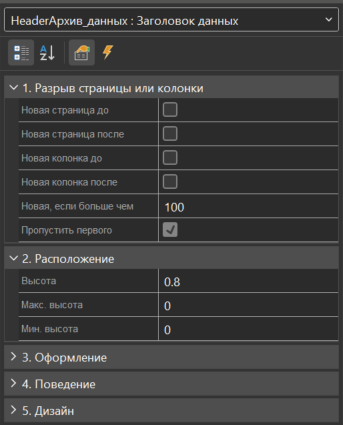
Все свойства и события сгруппированы в категории. Основные категории свойств:
Название |
Назначение |
Расположение |
Положение компонента на странице задается координатами X и Y его левого верхнего угла. Координаты и размер компонента описываются свойствами: Слева, Сверху, Ширина и Высота. Значения задаются в текущей единице измерения, отображаемой в панели статуса. |
Поведение |
Свойство Доступность позволяет включить обработку компонента при построении отчета. Если свойство равно Нет, то компонент будет полностью проигнорирован. Свойство Печатать определяет, будет ли компонент выведен на печать: Нет — компонент отображается в предварительном просмотре, но не печатается; Да — компонент будет напечатан. Свойства Может расти и Может сжиматься позволяют автоматически изменять размеры компонента в зависимости от его содержимого. Свойство Режим смещения предотвращает наложение компонентов при использовании средств автоматического изменения размеров компонента. |
Дизайн |
Название компонента задается свойством Наименование — это программное имя компонента. Если в свойстве Псевдоним указывается какой-либо текст, то вместо наименования компонента будет отображаться этот текст. Свойство Глобализация используется при построении локализованных отчетов. Значение Да свойства Замок фиксирует положение и размер компонента. Рекомендуется использовать кнопку на панели форматирования на вкладке Формат для управления свойством Замок выделенных компонентов. Свойство Связь позволяет привязать компонент к контейнеру, в котором находится компонент. Если оно установлено в значение Да, то компонент не может переместиться в другой контейнер. Например, если привязанный компонент перетащить с одной секции на другую, привязанный компонент все равно будет печататься вместе с первой секцией. Рекомендуется использовать кнопку на панели форматирования на вкладке Формат для управления свойством Связь выделенных компонентов. |
Интерфейс дизайнера предоставляет пользователю обширный набор инструментов, компонентов и средств для разработки, визуального оформления и предварительного просмотра отчетов. В данном разделе рассматриваются основные сведения о редакторе отчетов, его основные элементы, панели, линейка инструментов, главное меню и т.д.