Добавление переменной в отчет
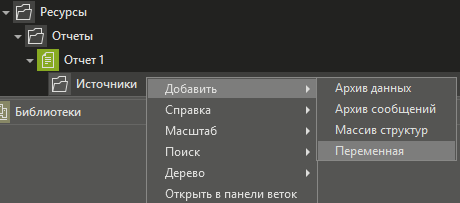
Для создания переменной в отчете необходимо добавить элемент Переменная в дерево проекта в группу Источники отчета при помощи контекстного меню:
Добавленная переменная будет помещена в подгруппу Переменные:
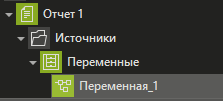
Имя переменной можно изменить в панели свойств элемента.
Связь переменной отчета с параметром проекта
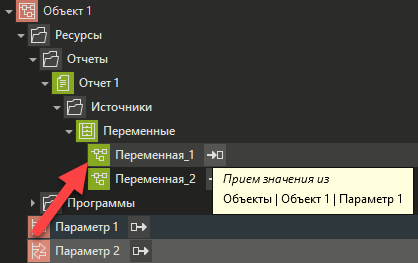
Созданные переменные связываются с параметрами проекта:
Также можно автоматически создать переменную отчета, перетащив параметр (группу параметров) в группу Переменные. Связь между элементами будет создана автоматически, имя переменной будет соответствовать имени параметра:
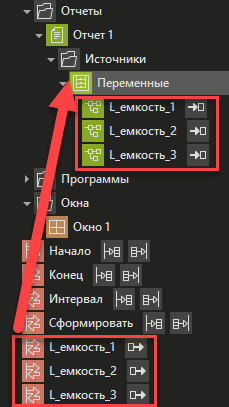
Важно! Рекомендуется связывать переменные с параметрами из объекта, в котором располагается отчет, или вложенных в него объектов. Это облегчает копирование объектов.
Добавление переменных в словарь данных
Для того чтобы переменные были добавлены в Словарь данных редактора отчетов, нужно синхронизировать источники.
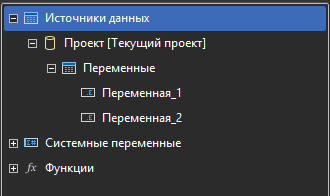
После синхронизации переменные добавятся в группу Источники данных:
Свойства переменной в отчете
Специфичных настроек у переменных отчета в панели свойств проекта нет.
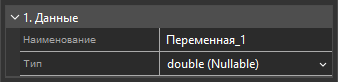
Если перейти в панель свойств переменной в редакторе отчетов (выделить элемент в словаре , а затем переключиться на панель свойств отчета), то у переменной будут отображаться два свойства:
Свойство |
Описание |
Наименование |
Имя переменной, которое отображается в словаре. Соответствует имени переменной, задаваемому в дереве проекта. |
Тип |
Тип данных переменной. При связывании переменной с параметрами, переменные получают тип X (Nullable), где X - тип данных связанного параметра. |
Отображение переменных на странице отчета
Переменную отчета можно перетащить в ту секцию, в которой нужно ее отображать. Например, в Итог страницы. Если перетащить переменную на страницу отчета левой кнопкой мыши, то будет создан компонент Текст, и будет установлена связь между компонентом и переменной.
Если расположить сначала компонент, например, Флажок, то потом нужно будет установить связь вручную с переменной источника данных. Для этого в панели свойств нужно настроить свойство Отмечено:
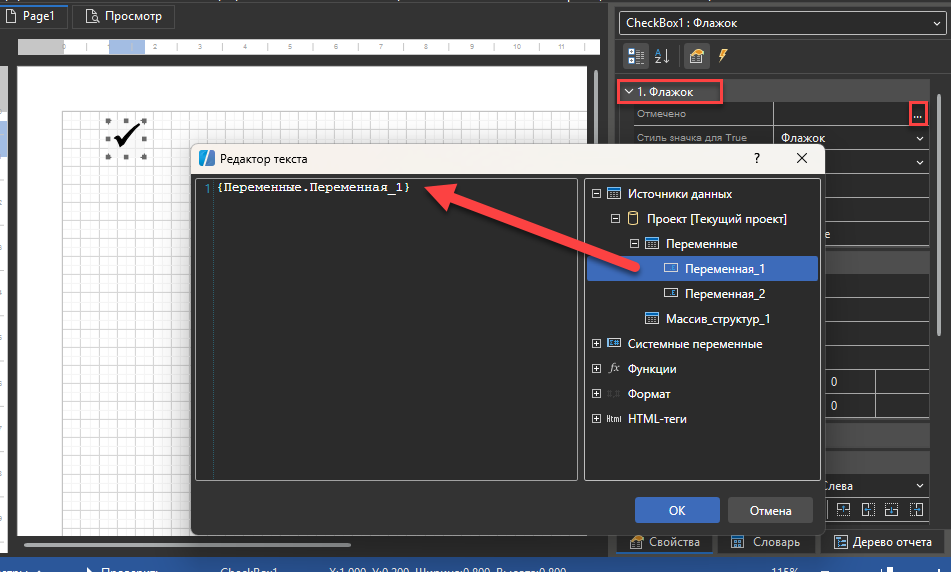
В режиме исполнения будет отображаться значение переменной на момент формирования отчета.
Смотрите также: