В зависимости от выбранных параметров переменная в отчете может работать в следующих режимах: автономный, пользовательский с выбором значений, пользовательский с вводом значения. Рассмотрим более подробно эти режимы работы.
Автономный
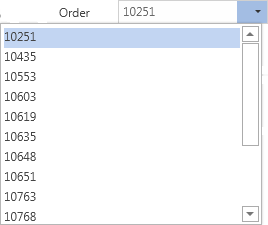
Данный режим переменной будет применяться, если параметр Показывать на панели параметров выключен, т.е. при использовании переменной в отчете, от пользователя не будет требоваться каких-либо действий. Создадим переменную, в которой будет храниться значение 2 типа integer с именем UNN. Используем эту переменную в отчете. На рисунке снизу представлен пример построенного отчета:
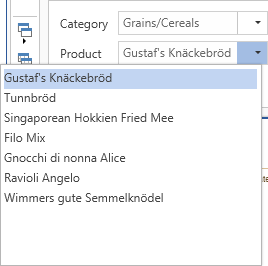
Допустим, добавим фильтр на бэнд Данные, где в качестве условия фильтрации укажем выражение Categories.CategoryID == UNN. Теперь при построении отчета генератор отчетов учтет условия фильтрации и отобразит только те записи, у которых значения в колонке CategoryID будут равны значениям хранимым в переменной. В данном случае - запись Condiments. На рисунке снизу представлен пример отчета с использованием переменной в фильтрации данных:
В данном случае при построении отчета от пользователя не потребуется каких-либо действий.
Пользовательский с выбором значений
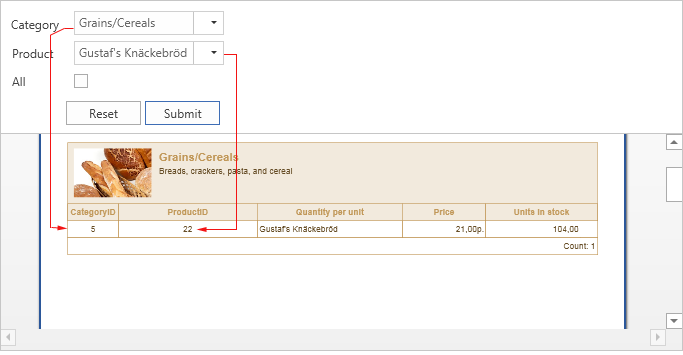
Этот режим работы переменной будет применяться, если параметр Показывать на панели параметров включен, а параметр Разрешить пользовательские значения выключен. При использовании данной переменной в отчете от пользователя могут потребоваться действия по выбору значений из списка переменной. Создадим переменную с именем UNN, в которой будет храниться список элементов от 1 до 8. Используем эту переменную в отчете. На рисунке снизу представлен пример построенного отчета:
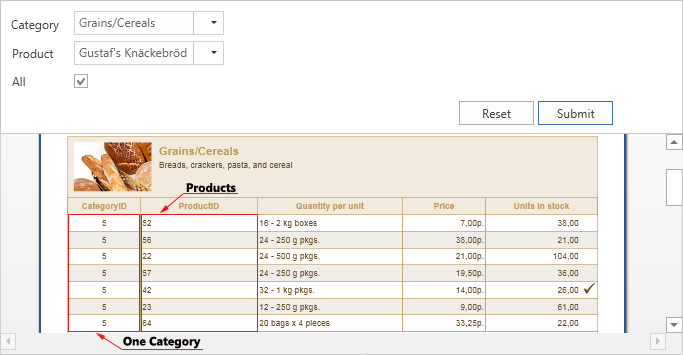
Допустим, добавим фильтр на бэнд Данные, где в качестве условия фильтрации, укажем выражение Categories.CategoryID == UNN. Теперь при построении отчета, в окне вьювера необходимо будет выбрать значение из списка. На рисунке снизу представлен список значений переменной:
После выбора значения следует нажать кнопку Применить для применения выбранного значения или кнопку Сбросить, для сброса на начальное значение в списке. На рисунке снизу представлена панель переменной в отчете:
После нажатия кнопки Применить, генератор отчетов отфильтрует данные, и отобразит те данные, у которых CategoryID равен выбранному значению. На рисунке снизу представлен пример отчета с выбранным значением 4 :
Кроме кнопки Применить, также есть кнопка Сбросить, которая сбрасывает текущее значение и устанавливает первое сверху значение из списка переменной.
Пользовательский с вводом значений
Данный режим работы переменной будет применяться, если параметр Показывать на панели параметров и Разрешить пользовательские значения включены. При использовании в данном режиме переменной в отчете, от пользователя потребуется выбор или ввод значения в поле переменной. Создадим переменную вида Список с именем UNN, и укажем колонку CategoryID как ключи и значения. На рисунке снизу представлен пример построенного отчета:
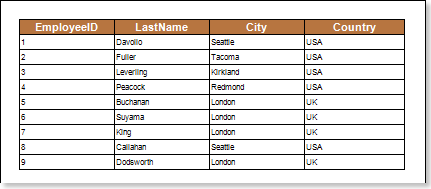
Допустим, добавим фильтр на бэнд Данные, где в качестве условия фильтрации, укажем выражение UNN.Contains(Categories.CategoryID). Теперь при построении отчета, в окне вьювера необходимо отредактировать список значений переменной (удалить ненужные элементы, или изменить ключ в поле элемента, или создать новый элемент). На рисунке снизу представлен отредактированный список значений переменной:

№ |
Название |
Описание |
1 |
Кнопка Новый элемент |
Создает новый элемент с полем, в котором следует указать ключ. |
2 |
Кнопка Удалить |
Удаляет элемент, которому она принадлежит. У каждого элемента в списке есть данная кнопка. |
3 |
Кнопка Удалить все |
Удаляет все элементы из списка. |
4 |
Кнопка Закрыть |
Закрывает данное меню с сохранением элементов и введенных ключей. |
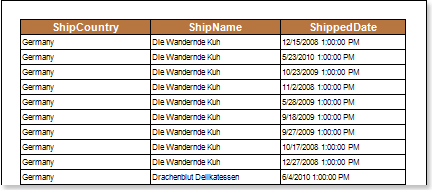
После этого, следует нажать кнопку Применить. Теперь генератор отчетов отфильтрует данные, и отобразит данные, у которых CategoryID равен ключам указанным в полях элементов в списке значений переменной. На рисунке снизу представлен отфильтрованный отчет:
Кроме кнопки Применить, также есть кнопка Сбросить, которая в данном случае сбрасывает текущий список значений на первоначальный.