Создадим пример, в котором, используя редактор отчетов, мы сможем получать данные из SQL-сервера в зависимости от значения одного из столбцов. Отчет должен содержать таблицу следующего вида: ID (уникальный номер записи), Время, Величина значения. Все данные мы будет получать из SQL-сервера, переменные Min и Max для задания диапазона выборки значения мы будем получать из дерева объектов MasterSCADA 4D. Для таких отчетов необходимо использовать источник данных Данные из SQL-соединения. В качестве SQL-сервера будем использовать MS SQL. Сначала создадим базу данных и наполним ее данными.
Создание базы данных
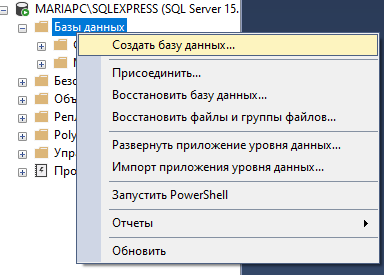
Используя администратор баз Microsoft SQL Server Management Studio, создадим новую базу:
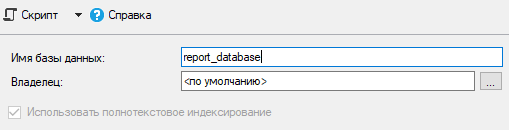
Укажем имя базы report_database:
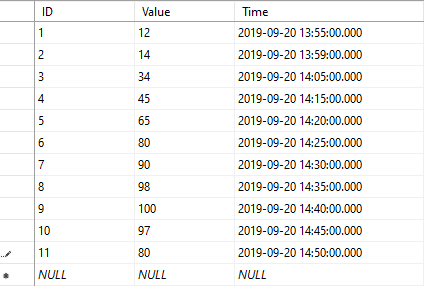
Добавим новую таблицу. Назовем ее table. Сделаем три поля: уникальный номер поля –ID (тип bigint, поле не может быть null), значение переменное –Value (тип int), и время переменной –Time (тип datetime). И зададим следующие значения:
Создание отчета в MasterSCADA 4D
В проект MasterSCADA 4D в объект добавим два параметра Max и Min типа Real. Можно указать Начальные значения параметров, ориентируясь на значения указанные в базе.
Далее в объект добавляем Отчет. В отчет в качестве источника добавляем группу Переменные и перетаскиваем в группу созданные параметры проекта. Далее синхронизируем источники отчета, чтобы источники отобразились в словаре отчета:
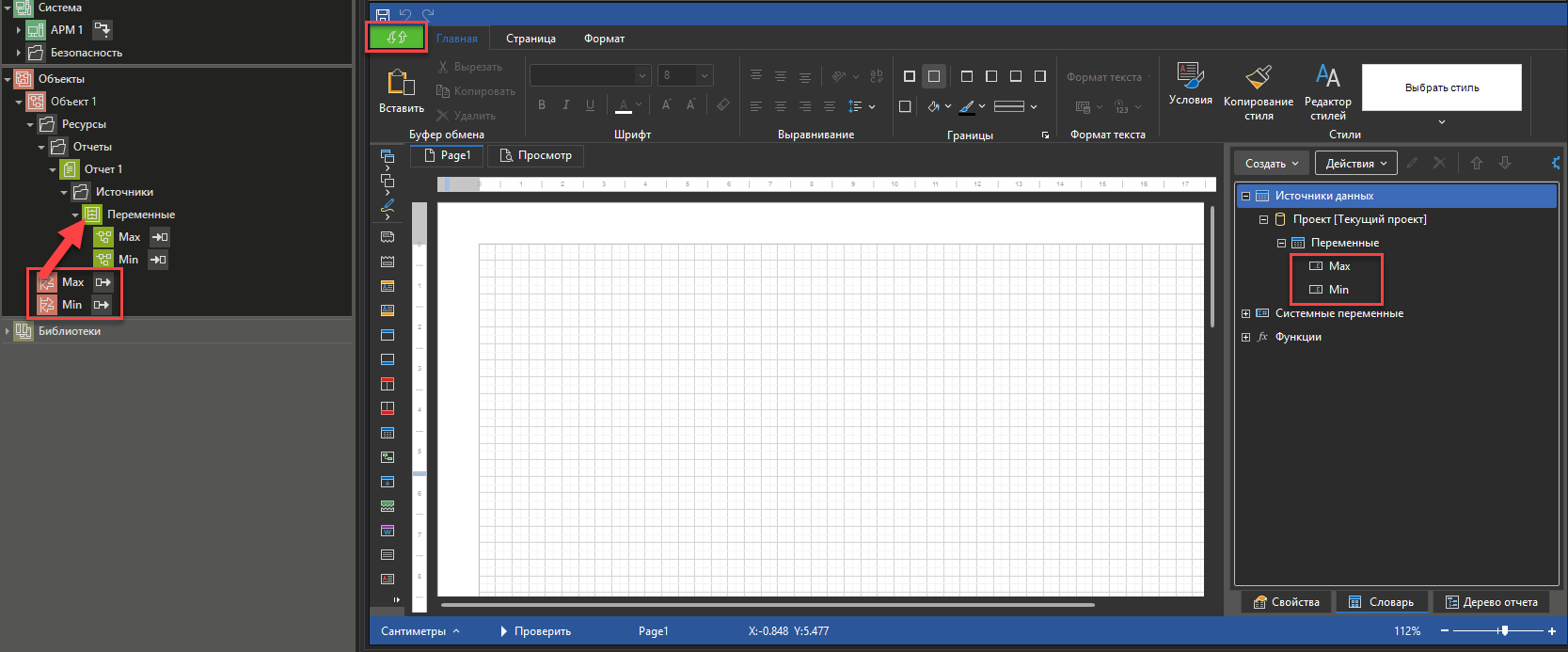
Воспользуемся контекстным меню Словаря пункт Добавить новый источник данных:
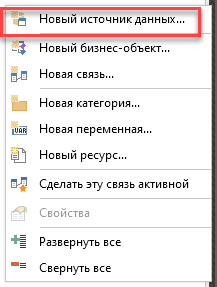
Далее выберем:
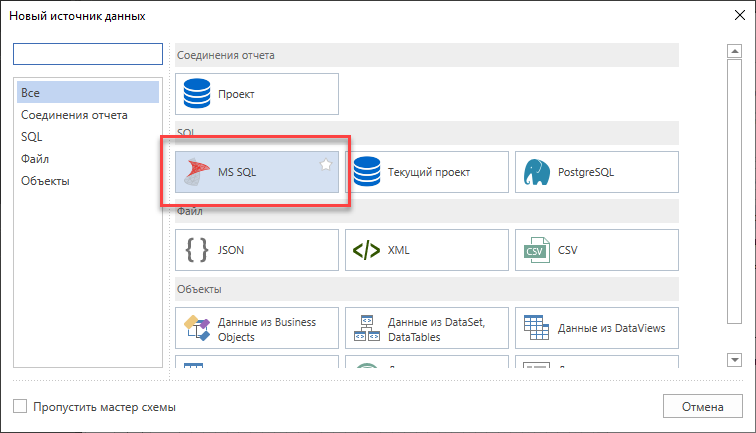
В появившемся окне нужно указать имя нового источника данных и параметры подключения. Чтобы вставить шаблон строки подключения нужно нажать на кнопку  . Затем шаблон можно отредактировать - указать нужные значения. Либо можно нажать на кнопку
  и в диалоговом окне указать все параметры:
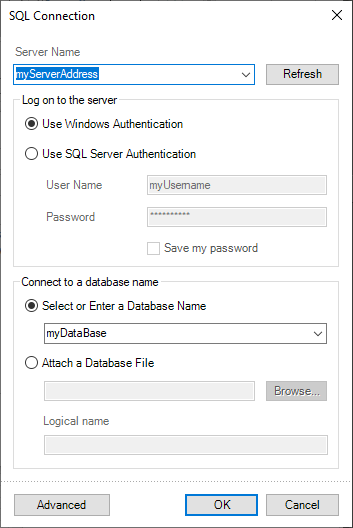
После нажатия на кнопку OK параметры подключения добавятся в окно:
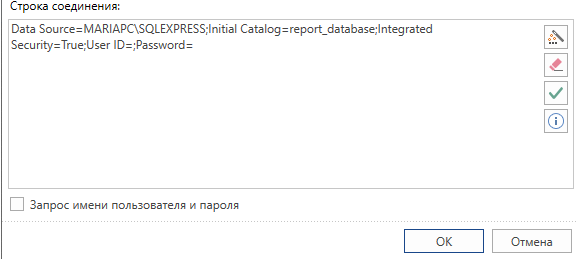
Если все настройки были заданы верно, то произойдет подключение к базе данных после нажатия на кнопку OK. И откроется окно, в котором нужно указать, какие значения из базы нужно получить:
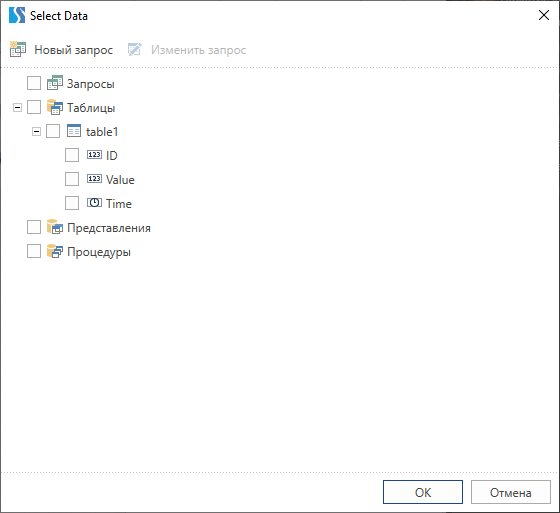
Чтобы из базы данных получить выборку значений нужно создать запрос. Для этого требуется нажать кнопку Новый запрос.
Откроется окно, где нужно указать текст запроса, проверить его, а затем получить все колонки:
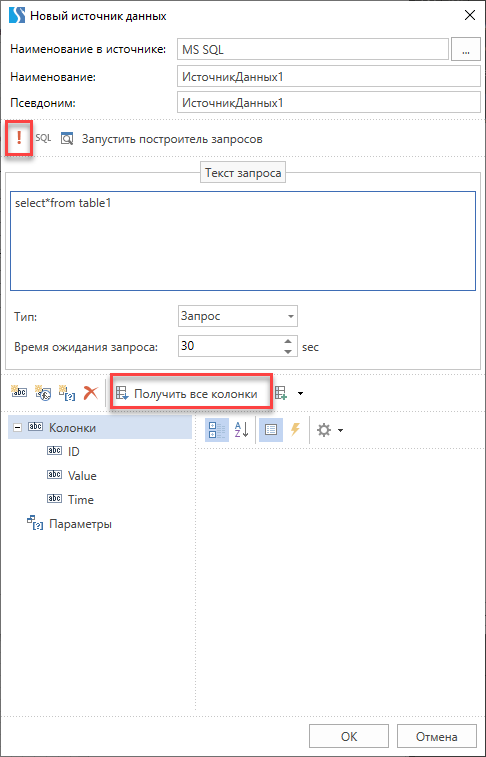
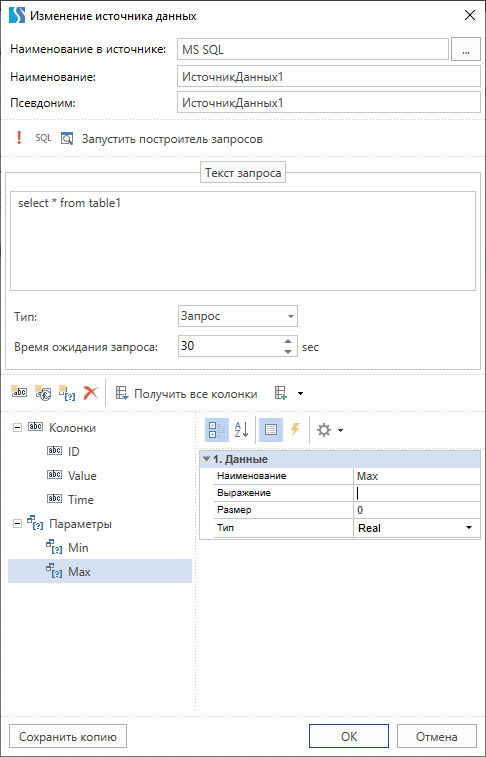
Необходимо ограничить выборку при помощи двух параметров – Min и Max. Добавим эти параметры. Для этого в окне формирования запроса нажмем на кнопку  .
.
В группе параметры появится новый элемент. Нужно указать его имя и тип данных Real. Таким образом нужно создать два параметра Min и Max.
После этого необходимо уточнить Текст запроса. Необходимо построить запрос выборки при помощи этих двух параметров. Для того чтобы использовать в запросе параметр, перед его именем нужно поставить символ @. Получим: SELECT [table].* FROM [table] WHERE [Value] < @Max AND [Value] > @Min;:
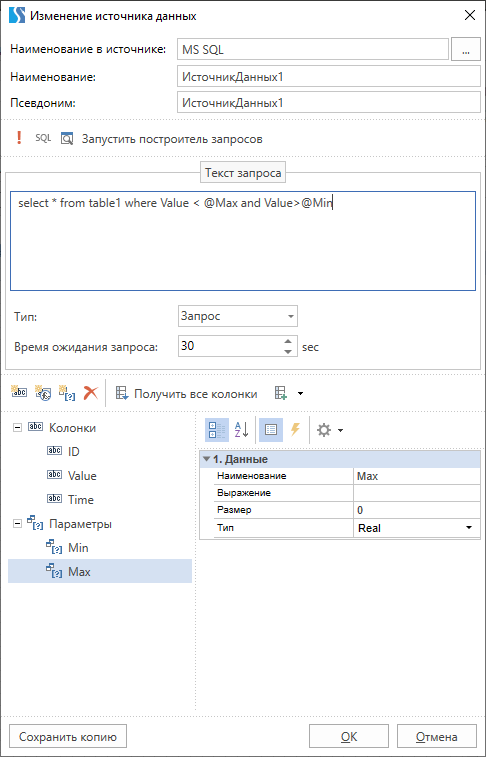
Нужно нажать кнопку ОК.
В Словаре получим:
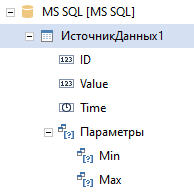
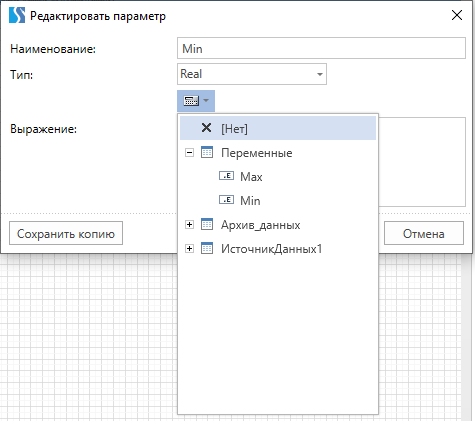
Далее необходимо настроить связь между параметрами источника данных и переменными, которые были получены в источнике данных Текущий проект.
Нужно дважды кликнуть по параметру. Появится окно, в окне выбрать нужную переменную:
Элемент Источник данных можно перетащить на страницу отчета левой кнопкой мыши - появится бэнд Данные.
В исполнительной системе сформируется отчет на основании данных, которые хранятся в указанной базе и с учетом заданных параметров.
Важно! Следует обеспечить исполнительной системе доступ к базе данных.
Смотрите также: